PS快捷键全攻略:掌握这些技巧让设计效率翻倍,告别鼠标依赖
还记得我第一次接触Photoshop时,面对密密麻麻的工具栏完全不知所措。直到一位资深设计师告诉我:“掌握快捷键,你的设计效率能翻倍。”这句话改变了我与Photoshop的关系。
什么是PS快捷键及其重要性
Photoshop快捷键是通过键盘组合快速执行命令的操作方式。它们像是设计师的“秘密武器”,让创作过程更加流畅自然。
使用快捷键能带来哪些改变?你的手不需要在鼠标和键盘间频繁移动,注意力完全集中在创作上。完成同一个操作,快捷键可能只需要鼠标操作三分之一的时间。长时间使用还能减轻手腕负担,避免重复性劳损。
我认识的一位UI设计师,原本需要两小时完成的界面设计,熟练掌握快捷键后压缩到了一小时内。这种效率提升在商业项目中价值巨大。
常用工具快捷键分类详解
Photoshop的工具快捷键设计很有规律,大多取英文单词的首字母。
选择类工具中,M键调用矩形选框,L键启动套索工具,W键快速选取魔棒。移动工具只需要按下V,裁剪工具是C。绘画修饰工具里,B对应画笔,E是橡皮擦,S代表图章工具。文字工具按T,抓手工具是H,缩放工具用Z。
这些快捷键有个贴心设计:按住Shift加上对应字母可以在同组工具间切换。比如按B激活画笔后,再按Shift+B就能在画笔、铅笔、颜色替换工具间轮换。
实际使用时,我习惯左手放在键盘左侧,右手操控鼠标或数位笔。这种分工让操作变得行云流水。
图层操作必备快捷键
图层是Photoshop的核心,相关快捷键能极大提升工作效率。
新建图层可以用Ctrl+Shift+N(Windows)或Cmd+Shift+N(Mac)。复制当前图层只需Ctrl+J或Cmd+J。合并可见图层是Ctrl+Shift+E或Cmd+Shift+E。
选择图层时,Alt+[ 或 ] 可以上下切换图层。Alt+Shift+[ 或 ] 直接跳转到最底层或最顶层。这些组合在复杂的多图层文件中特别实用。
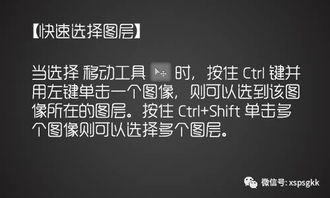
我经常看到新手用鼠标在图层面板里费力地寻找目标图层,而熟练的设计师几个按键就完成了定位。
视图调整与导航快捷键
视图控制决定了你与画布的互动体验。
空格键临时切换为抓手工具,让你快速平移画面。Ctrl+加号或减号(Cmd对应Mac)实现画布缩放。Ctrl+0(Cmd+0)一键适配屏幕,Ctrl+1(Cmd+1)回到100%实际尺寸。
切换屏幕模式按F键,在全屏、带菜单全屏和标准模式间循环。隐藏所有面板用Tab键,需要时再按一次恢复显示。
这些导航快捷键让我在设计细节和整体效果间无缝切换。检查像素级对齐时放大到实际尺寸,评估整体构图时快速缩放到适合屏幕,整个过程不需要中断创作思路。
掌握这些基础快捷键就像学会了开车的基本操作,虽然刚开始需要刻意记忆,但很快会变成肌肉记忆。你的Photoshop之旅将从此不同。
三年前接手一个紧急的电商 banner 设计项目,客户要求在四小时内完成五套方案。就在那个下午,我真正理解了快捷键组合的威力——不是单个按键的技巧,而是如何将它们编织成流畅的工作节奏。
工作流程中的快捷键组合应用
高效的设计工作流类似于钢琴演奏,单个音符构成旋律,快捷键组合形成创作节拍。
从新建文档开始:Ctrl+N 创建画布,随即用 Ctrl+Shift+N 添加新图层。需要参考素材时,Ctrl+O 打开文件,Ctrl+Tab 在不同文档间切换。处理图像时,Ctrl+L 调出色阶,Ctrl+M 打开曲线,Ctrl+U 调整色相饱和度。完成编辑后,Ctrl+S 保存,Ctrl+Shift+S 另存为,Ctrl+Alt+Shift+S 导出为 Web 格式。
这些组合形成了自然的工作链条。我观察到资深设计师的操作节奏——他们的手指在键盘上舞蹈,很少需要抬头查看菜单。一个完整的修图流程可能涉及二十多个快捷键,但整个过程如同呼吸般自然。
如何自定义PS快捷键设置
Photoshop 的默认快捷键不一定适合每个人。我的一个同事左手受伤后,重新配置了所有快捷键到键盘右侧,工作效率几乎没受影响。
进入编辑 > 键盘快捷键,或者直接按 Ctrl+Alt+Shift+K,打开自定义界面。这里可以看到所有可分配快捷键的命令。搜索特定功能,点击当前快捷键栏,输入新的组合即可。
自定义时有些实用原则:避免与常用系统快捷键冲突,将相关功能分配到相邻按键,为最频繁使用的命令设置最顺手的位置。我把自己最常用的“合并可见图层”从默认的 Ctrl+Shift+E 改为了更顺手的 Ctrl+Shift+M,节省的微小时间在长期项目中累积成可观的效率提升。
专业设计师的快捷键使用技巧
真正的快捷键高手懂得在标准操作之外开发个人技巧。
图层管理时,我习惯用 Ctrl+Alt+G 创建剪贴蒙版,Ctrl+点击图层缩略图载入选区。需要精确对齐时,Ctrl+R 显示标尺,Ctrl+; 切换参考线。处理文字图层,Ctrl+Shift+>/< 快速调整字号,Ctrl+Shift+Alt+>/< 改变行距。
一个很少人知道的技巧:按住 Alt 键点击图层面板的眼睛图标,可以单独显示该图层。这在复杂合成中检查特定元素时极其有用。
另一个专业习惯是使用动作配合快捷键。你可以将一系列操作录制为动作,然后分配快捷键。比如我设置了 F2 键执行“锐化-保存-关闭”的完整流程,处理批量图片时效果惊人。
快捷键记忆与熟练度提升方法
学习快捷键的初期确实需要刻意练习,但有几个方法可以降低难度。
从你最常用的五个功能开始。统计显示,大多数设计师80%的时间只使用约20个快捷键。先掌握这些核心组合,再逐步扩展。
在键盘上贴标签是个笨办法但确实有效。我刚开始学习时在几个常用键上贴了彩色胶带,一周后就形成了肌肉记忆。
尝试“无鼠标挑战”——给自己十分钟时间,只用键盘完成简单设计任务。这种压力训练能快速暴露你的快捷键盲区。
最有意思的是观察自己的进步。第一个月你可能需要不断查看备忘表,三个月后你会发现自己开始下意识地按下正确的组合。当快捷键成为本能反应,你的创作过程会发生质的变化——想法与实现之间的延迟消失了,创意能够更直接地流淌到画布上。