Blender教程:从零基础到进阶建模与渲染动画,轻松掌握3D创作全流程
第一次打开Blender时,那个深色界面可能让你有点不知所措。满屏的按钮和菜单栏确实容易让人望而却步。我记得自己刚开始接触时,光是找到移动视图的快捷键就花了半小时。不过别担心,这种困惑感每个Blender新手都会经历。
界面布局其实很直观
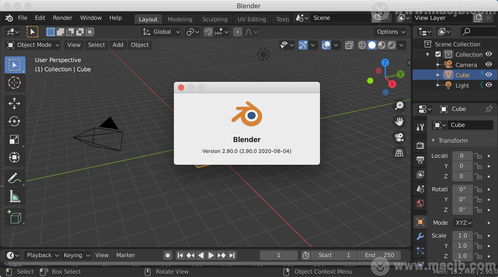
Blender的界面采用工作区概念。最上方是菜单栏,中间最大的区域是3D视图窗口,右侧通常是属性面板和工具栏。你可以把鼠标移到各个区域边缘,当光标变成十字箭头时拖动调整界面分区。这种模块化设计让Blender能适应从建模到动画的各种工作流程。
3D视图中默认有个立方体、灯光和摄像机。这是Blender的起始场景。用鼠标中键拖动可以旋转视图,Shift+中键平移,滚轮缩放。这几个基本导航操作需要形成肌肉记忆。
基础操作的核心快捷键
Blender非常依赖快捷键操作。G键移动物体,R键旋转,S键缩放——这三个是最常用的变换操作。选中物体后按Tab键可以在物体模式和编辑模式间切换。编辑模式下你可以操作物体的顶点、边和面。
有个小技巧:操作时按住Shift能进行更精细的控制。比如移动物体时按住Shift,移动速度会变慢,更容易精确定位。
视图切换与选择技巧
数字键盘的1、3、7键分别切换到正视图、右视图和顶视图。这对准确建模特别重要。选择物体用鼠标左键,加选按住Shift。框选则是直接拖动鼠标左键。
我发现在视图菜单里开启“X射线”模式很有用,它能让你看穿物体表面,方便选择被遮挡的元素。
保存与项目管理
记得经常按Ctrl+S保存。Blender的自动保存功能可以在编辑→偏好设置里配置。建议新建文件夹专门存放Blender项目,把用到的贴图素材都放在里面,这样移动项目时不会丢失资源。
界面右下角的操作确认栏经常被忽略。当你执行某个操作后,这里会出现微调选项。比如移动物体后,你可以在这里输入精确的坐标值。
刚开始可能会觉得要记的东西太多。实际上,大多数功能都是在使用中慢慢熟悉的。先掌握这几个核心操作,就能开始你的第一个建模项目了。Blender社区有大量教程资源,遇到问题随时搜索,你会发现很多用户都遇到过相同的问题。
当你掌握了Blender的基础操作后,那种能自由创造简单形状的兴奋感很真实。但很快你会发现,那些真正令人惊叹的3D作品需要的远不止移动和缩放。进阶建模就像从素描本跃入雕塑工作室,工具变得更强大,创作可能性也呈指数级增长。
多边形建模的高级玩法
多边形建模是Blender的核心建模方式。在编辑模式下,按Ctrl+R添加环切,这是创建复杂形状的基础。环切不只是简单地把面分成两半,按住Ctrl键同时滚动鼠标滚轮,你可以精确控制环切的数量。
边缘流的概念在这里变得重要。良好的边缘流意味着多边形的布线顺应着物体的形状和运动趋势。比如建模一个人脸,边缘线应该沿着肌肉走向分布。我记得有次建模一个卡通角色,忽略了边缘流,结果做表情动画时网格扭曲得很不自然。
倒角工具(Ctrl+B)能快速给硬边添加圆角效果。拖动鼠标调整倒角大小,滚动滚轮增加分段数。分段数越高,倒角越平滑。但要注意平衡——过多的分段会让模型变得太重,影响性能。
曲面建模与数字雕刻
Blender的曲面建模工具让你能创建有机形状。细分曲面修改器是个魔法工具——它能让低多边形模型变得平滑。但要注意控制线的使用:在需要保持硬边的位置添加控制线,细分后这些边缘就会保持清晰。
雕刻模式完全改变了建模体验。就像用数字黏土做雕塑,你可以推、拉、捏、平滑表面。数位板在这里能大大提升体验,压力感应让笔触更自然。刚开始雕刻时容易陷入细节,最好先从大型态开始,逐步细化。
动态拓扑(Dyntopo)允许你在雕刻时自动添加或减少网格密度。这特别适合制作不规则表面,比如岩石或树皮纹理。开启Dyntopo后,笔刷在哪里操作,网格就在哪里细分。
布尔运算与修改器组合
布尔修改器通过几何体的加减交叉来创建复杂形状。两个物体叠加,一个作为工具物体切割另一个。但布尔运算有时会产生不理想的拓扑,需要手动清理。
修改器堆栈是Blender最强大的功能之一。你可以叠加多个修改器,每个都对模型进行特定处理。阵列修改器创建重复元素,镜像修改器对称建模,这些都能极大提高效率。
我特别喜欢用实体化修改器给曲面添加厚度。相比手动挤压每个面,修改器非破坏性的工作流程让你可以随时调整参数而不损坏原有模型。这种非破坏性建模思维是专业工作流的关键。
螺旋修改器可能看起来小众,但结合曲线引导,它能快速创建弹簧、DNA链这类螺旋结构。这种修改器的创造性应用往往能解决看似复杂的建模问题。
进阶建模需要耐心实验。每个工具都有其特性和局限,最佳的学习方式就是动手尝试。犯错没关系,Ctrl+Z永远在那里等着你。随着经验积累,你会发展出自己独特的建模工作流程。
建模完成后,看着灰蒙蒙的模型在视窗里转动,那种感觉就像雕刻出了完美的塑像却放在昏暗的储藏室里。渲染与动画就是打开储藏室的灯,让作品真正活过来的魔法。从静态模型到动态影像,这一步的转变往往最令人惊喜。
灯光与渲染的艺术
Blender的灯光系统远不止是“让场景变亮”那么简单。点光源像蜡烛,面光源像柔光箱,日光模拟太阳——每种光源都有其独特性格。我刚开始学渲染时,总把场景打得太亮,结果作品看起来像廉价商品展示。后来明白,阴影与高光的平衡才是关键。
Cycles和Eevee这两个渲染引擎像不同的画家。Cycles追求真实,像古典油画家耐心混合颜料,每个像素都经过精确计算。Eevee则像速写大师,快速捕捉光影感觉。对于大多数项目,Eevee的实时预览能极大提升工作效率,而Cycles在最终输出时提供无与伦比的真实感。
HDRI环境贴图是个秘密武器。一张好的HDRI不仅能提供照明,还能给物体添加真实的反射和环境色。记得有次渲染一个金属茶杯,试了各种灯光都不理想,换了一张厨房环境的HDRI后,瞬间就有了生活气息。
渲染设置里的采样值像相机ISO——太低会有噪点,太高则渲染时间成倍增加。找到那个平衡点需要经验。一般来说,预览时用32-64采样,最终输出256-512采样比较合理。降噪器现在越来越智能,能帮你节省大量渲染时间。
让静态模型动起来
动画基础从关键帧开始。在Blender里,几乎任何属性都能设置关键帧——位置、旋转、缩放,甚至材质颜色。按下I键,选择要记录的属性,时间轴上的那个瞬间就被定格了。
Graph Editor是动画师真正的操作台。在这里,关键帧之间的过渡不再是简单的直线,而是可以精细调整的曲线。缓入缓出让运动更自然——物体启动时加速,停止前减速,符合真实世界的物理规律。
我制作第一个弹跳球动画时,以为只要上下移动就行。结果球像在月球表面弹跳,轻飘飘的没有重量感。后来在Graph Editor里调整了曲线,让球在接触地面时快速挤压,上升时缓慢拉伸,瞬间就有了质感。
骨骼系统为角色动画打开了大门。Armature物体像虚拟骨架,网格通过权重绑定跟随骨骼运动。权重绘制需要耐心——蓝色区域完全跟随骨骼,红色区域完全不动,中间的渐变区产生自然变形。好的权重分布让角色运动时不会出现不自然的褶皱或拉伸。
粒子与物理的奇妙世界
粒子系统最初可能只让你想到火焰或烟雾,但在Blender里,它能做更多有趣的事。把模型设置为粒子,你可以快速创建一片森林、一群飞鸟或满桌的糖果。粒子设置里的物理参数让每个粒子都有了自己的生命。
毛发系统实际上是特殊的粒子系统。调节毛发长度、粗细和卷曲度,你可以从毛绒玩具做到逼真发型。儿童节时我用毛发系统做了个毛茸茸的怪物动画,孩子们看到时眼睛都亮了——那种蓬松感是手动建模几乎无法实现的。
物理模拟让Blender场景遵循真实物理规则。刚体碰撞、布料模拟、流体动力学,这些不再是游戏引擎的专属。把一块布扔到椅子上,它会自然下垂并覆盖椅面;倒水进杯子,液体会晃动并最终静止。
火焰和烟雾模拟基于流体动力学。分辨率越高效果越精细,但计算时间也越长。对于大多数项目,中等分辨率配合适当的后期处理就能达到很好效果。模拟数据可以缓存到硬盘,避免每次播放都重新计算。
渲染与动画是Blender创作的最后一步,也是最容易获得成就感的一步。看着自己创建的模型在精心布置的光线下熠生生辉,或者按照你设计的轨迹运动,那种创造者的喜悦很难用语言描述。别怕尝试各种设置——最有趣的发现往往来自意外。